💡 对于现代 Java 开发者而言,Docker 已经成为打包、分发和运行 Spring Boot 应用的标配工具。无论是在 Windows、Linux 还是 macOS 环境下,Docker 都提供了近乎一致的体验,让跨平台开发和部署变得轻松起来。本文将介绍三种最实用的部署方式:Dockerfile 手动构建、Docker Compose 编排多服务、以及 Spring Boot Buildpacks 自动生成镜像。每种方式都会给出完整代码示例,并辅以原创图解,帮助你在生产或开发中做出合适选择。
⚠️ 前置条件: 请确保你的系统已安装并运行 Docker(Windows 建议使用 WSL2 后端,macOS 使用 Docker Desktop,Linux 使用 Docker Engine),并准备一个可运行的 Spring Boot 项目(本文以 Maven 项目为例,JDK 17+)。
一、方式一:基于 Dockerfile 手动构建镜像
这是最经典、最透明的方式。开发者编写一个 Dockerfile,定义基础镜像、复制 JAR 包、暴露端口和启动命令,然后通过 docker build 生成镜像并运行容器。
1.1 操作步骤
① 打包 Spring Boot 应用
在项目根目录执行:
“`bash
./mvnw clean package
成功后会在target/目录下生成*.jar文件(如demo-0.0.1-SNAPSHOT.jar)。
② 编写 Dockerfile
在项目根目录创建 Dockerfile,内容如下:
dockerfile
# 使用轻量级 JDK 基础镜像
FROM openjdk:17-jdk-slim

# 设置工作目录
WORKDIR /app

# 复制本地 JAR 到镜像内
COPY target/*.jar app.jar

# 暴露应用端口(与 application.properties 中一致)
EXPOSE 8080

# 容器启动时运行 Spring Boot 应用
ENTRYPOINT ["java", "-jar", "app.jar"]
③ 构建 Docker 镜像
bash
docker build -t my-spring-app:v1 .
④ 运行容器
bash
docker run -d -p 8080:8080 --name my-app my-spring-app:v1
-d:后台运行-p 8080:8080:将宿主机 8080 端口映射到容器 8080 端口
⑤ 验证
访问 http://localhost:8080,看到 Spring Boot 默认页面或自定义接口返回内容即成功。
1.2 图解思路
图1:Dockerfile 部署流程图

1.3 优缺点分析
| 优点 | 缺点 |
|---|---|
| 完全可控,镜像内容透明 | 需要手动管理构建、运行、清理流程 |
| 可任意定制基础镜像和启动参数 | 每次代码变更都要重复打包+构建镜像 |
| 适合简单应用或学习 Docker 原理 | 多服务依赖时需额外脚本管理网络 |
二、方式二:Docker Compose 编排多服务
实际开发中,Spring Boot 应用往往依赖数据库(MySQL、PostgreSQL)、缓存(Redis)或消息队列。Docker Compose 允许你用一个 YAML 文件定义所有服务(app + db + cache),然后一条命令启动整个环境。
2.1 典型场景示例
假设我们的 Spring Boot 需要连接 MySQL 8.0,并在启动时通过环境变量注入数据库连接信息。
① 准备 Spring Boot 的 Dockerfile(与方式一相同,可复用)
② 编写 docker-compose.yml
yaml
version: '3.8'

services:
  # Spring Boot 应用服务
  app:
    build: .                     # 使用当前目录的 Dockerfile 构建
    ports:
      - "8080:8080"
    depends_on:
      - mysql
    environment:
      SPRING_DATASOURCE_URL: jdbc:mysql://mysql:3306/mydb?useSSL=false&allowPublicKeyRetrieval=true
      SPRING_DATASOURCE_USERNAME: root
      SPRING_DATASOURCE_PASSWORD: secret
    restart: on-failure

  # MySQL 数据库服务
  mysql:
    image: mysql:8.0
    ports:
      - "3306:3306"
    environment:
      MYSQL_DATABASE: mydb
      MYSQL_ROOT_PASSWORD: secret
    volumes:
      - mysql-data:/var/lib/mysql   # 持久化数据卷

volumes:
  mysql-data:
③ 一键启动所有服务
bash
docker-compose up -d
Docker Compose 会自动创建网络,让 app 容器通过服务名 mysql 访问数据库容器。Spring Boot 应用无需修改代码,只需通过环境变量覆盖数据库地址即可。
④ 查看日志与停止
bash
docker-compose logs -f app   # 跟踪应用日志
docker-compose down -v       # 停止并删除容器(包括数据卷)
2.2 结构示意图
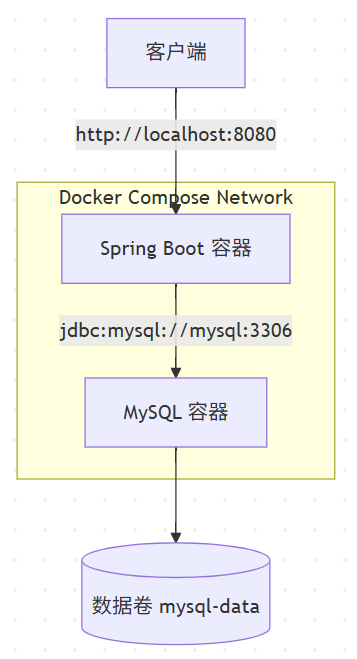
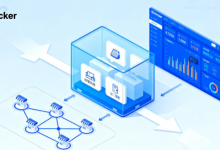
图2:Docker Compose 多服务架构

这种模式非常接近生产环境的容器编排(Kubernetes 也使用类似的 Service 发现机制)。
2.3 何时选择 Docker Compose?
- 项目需要数据库、Redis 等依赖服务
- 多人协作时希望统一环境配置
- 希望在 CI 中一键启动集成测试环境
三、方式三:Spring Boot Buildpacks(无需 Dockerfile)
Spring Boot 2.3 以上版本内置了对 Cloud Native Buildpacks 的支持。你不需要编写任何 Dockerfile,只需一条 Maven/Gradle 命令,就能自动生成一个优化过的 OCI 镜像。这种方式由 Paketo 团队维护,会智能分析应用依赖,分层打包(例如将 Spring Boot 的依赖库、应用类、资源文件分别放在不同层),显著减小镜像体积并加快启动速度。
3.1 一行命令生成镜像
使用 Maven:
bash
./mvnw spring-boot:build-image -Dspring-boot.build-image.imageName=my-spring-bootpacks
使用 Gradle:
bash
./gradlew bootBuildImage --imageName=my-spring-bootpacks
执行上述命令时,你会看到 Buildpacks 自动检测 JDK 版本、下载基础镜像、创建层并最终输出镜像名称。整个过程不需要本地安装 Dockerfile,但 Docker 守护进程必须运行(Buildpacks 会通过 Docker API 构建镜像)。
3.2 运行镜像
与普通 Docker 镜像一样:
bash
docker run -d -p 8080:8080 my-spring-bootpacks
3.3 镜像特色(与手动 Dockerfile 对比)
| 特性 | 手动 Dockerfile | Buildpacks |
|---|---|---|
| 基础镜像 | 通常用 openjdk:xx-jdk-slim | Paketo 优化的 Ubuntu Bionic 基础镜像,包含 CA 证书、时区等 |
| 层缓存 | 需要手动分层(如先复制依赖再复制类) | 自动分层:依赖层、资源层、应用层 |
| 非 root 用户 | 需要手动创建 cnb 用户 | 默认以 cnb 非 root 用户运行,更安全 |
| 启动命令 | java -jar app.jar | 自动配置 JVM 内存、使用 -cp 方式启动,提升性能 |
| 构建速度 | 每次全量复制 JAR | 利用层缓存,修改代码后只需重建应用层 |
3.4 图解 Buildpacks 工作流
图3:Buildpacks 自动分层机制
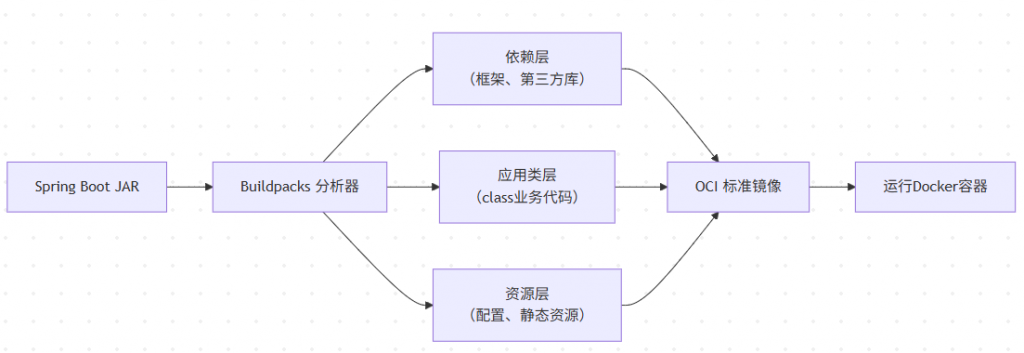
这种分层使得后续构建只上传变化的层,大幅提高 CI/CD 效率。
四、三种方式对比与选型建议
为了帮助你快速决策,下表总结了三种方式的适用场景:
| 维度 | Dockerfile | Docker Compose | Buildpacks |
|---|---|---|---|
| 学习曲线 | 低(需学指令) | 中(需理解编排) | 极低(一行命令) |
| 定制程度 | 极高 | 高(可扩展多服务) | 低(需配置环境变量或 buildpack 配置) |
| 多服务依赖 | 需手动组网或脚本 | 原生支持 | 不直接支持,需结合 Compose |
| 镜像优化 | 依赖开发者经验 | 同左 | 自动最优分层 + 安全基线 |
| 典型用况 | 生成环境基础镜像、教学演示 | 本地开发测试、集成环境 | CI 流水线、快速原型 |
推荐组合拳
- 开发阶段:使用 Buildpacks 快速迭代,改动代码后执行
mvn spring-boot:build-image即可重建镜像。 - 集成测试:使用 Docker Compose 拉起 DB + App,一次性验证前后端协作。
- 生产发布:基于 Dockerfile 构建精简化镜像(如使用
alpine或distroless基础镜像),并推送到私有镜像仓库。
五、跨平台环境特殊注意事项
虽然 Docker 在三大平台上表现高度一致,但由于底层机制差异,仍有以下细节需要留意:
5.1 Windows(Docker Desktop + WSL2)
- 路径映射:Windows 使用
\作为路径分隔符,Docker 挂载卷时建议采用/mnt/c/前缀访问 C 盘文件,或通过docker volume创建专用数据卷,避免路径兼容性问题。 - 防火墙与端口:部分 Windows 防火墙策略可能干扰端口映射,若遇到容器启动后本地无法访问
localhost:8080,可检查 Docker Desktop 的网络设置或调整防火墙规则。 - 小贴士:建议将项目代码放在 WSL2 文件系统内(如
/home/user/project),而不是 Windows 盘符下,以获得更好的文件监听和构建性能。
5.2 macOS(Intel 与 Apple Silicon 通用)
- 资源限制:Docker Desktop 默认分配 2GB 内存,建议在 Preferences → Resources 中调整为 4GB 以上,避免 Spring Boot + MySQL 同时运行导致 OOM。
- 文件挂载性能:macOS 的
osxfs文件共享机制较慢,建议将 JAR 包或代码目录使用:delegated选项提升性能,例如-v "$PWD/target:/app:delegated"。 - 端口冲突:macOS 上常见的 8080 端口可能被 AirPlay 等应用占用,可通过
lsof -i :8080查看,或更换映射端口如-p 8081:8080。 - Apple Silicon 架构:M1/M2/M3 芯片使用
arm64架构,若依赖的镜像仅提供amd64版本,Docker Desktop 会通过 Rosetta 2 模拟运行,性能有所损耗。建议优先拉取支持arm64的官方或第三方镜像。
5.3 Linux(原生 Docker 环境)
- 用户权限:Linux 下 Docker 守护进程默认需要
sudo权限,建议将当前用户加入docker组,避免每次执行命令都输入密码:bashsudo usermod -aG docker $USER newgrp docker - 存储驱动:Linux 原生支持多种存储驱动(
overlay2是当前推荐),无需额外配置。但如果使用devicemapper,需留意默认 10GB 的存储池限制,必要时可调整。 - systemd 与开机自启:生产环境建议启用 Docker 开机自启:bashsudo systemctl enable docker sudo systemctl start docker
5.4 通用建议
- 镜像架构:如果你需要在混合架构环境(如 amd64 开发机 + arm64 服务器)中部署,推荐使用
docker buildx构建多架构镜像。通过一个命令即可同时构建linux/amd64和linux/arm64两个版本,并推送到镜像仓库。 - 行尾符差异:在 Windows 上编写
Dockerfile或 Shell 脚本时,务必确保行尾符为 LF(Unix 格式),否则容器内运行可能报错$'\r': command not found。VSCode 右下角点击CRLF可快速切换为LF。 - 敏感信息:无论是哪个平台,都不要在
Dockerfile或docker-compose.yml中硬编码密码或 API Key。推荐使用.env文件(Compose 自动读取)或 Docker Secret(Swarm 模式)来传递敏感环境变量。
总结
本文详细讲解了在 Windows、Linux 和 macOS 三个主流操作系统下,使用 Docker 部署 Spring Boot 的三种主流方式:
- Dockerfile:最根本、最灵活,适合深度定制。
- Docker Compose:管理多服务依赖,开发测试的利器。
- Spring Boot Buildpacks:自动化、标准化,践行“约定优于配置”的理念。
无论你选择哪一种,核心目标都是让应用具备环境一致性、快速部署和可移植性。建议从 Dockerfile 开始理解底层原理,再逐步进阶到 Compose 和 Buildpacks,最终形成适合自己的跨平台工作流。